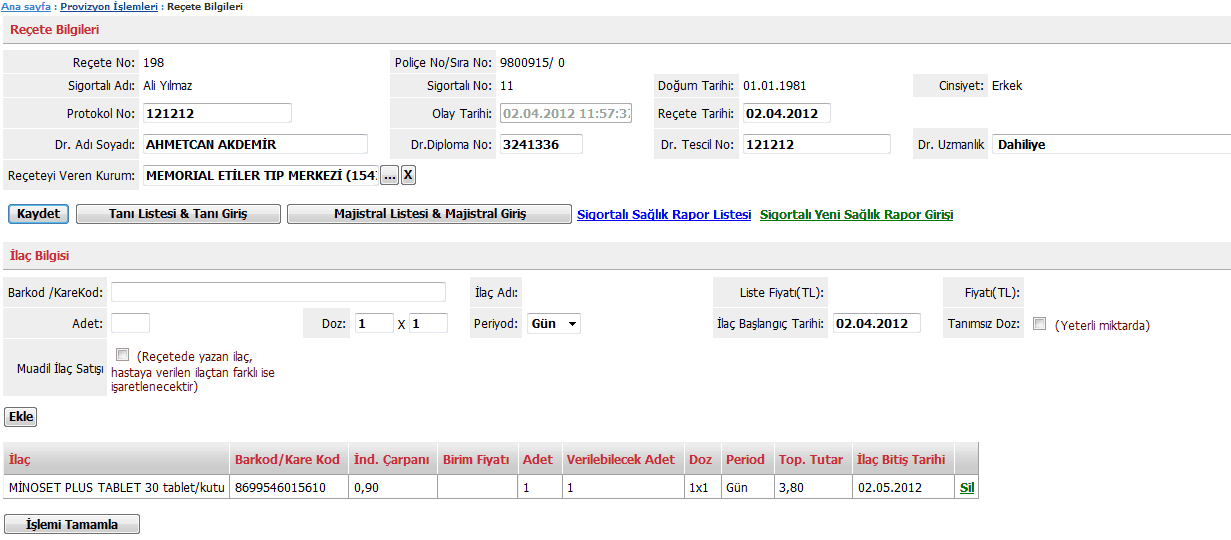
Reçete Giriş işlemi Sigortalı Arama menüsünden bilgileri bilinen bir sigortalıya ulaşıldıktan sonra "Reçete Giriş" linkine tıklanarak işleme başlanır.
Listelenen Sigortalı bilgileri (Ad,Soyad, TC Kimlik No ) kontrol edilmelidir.
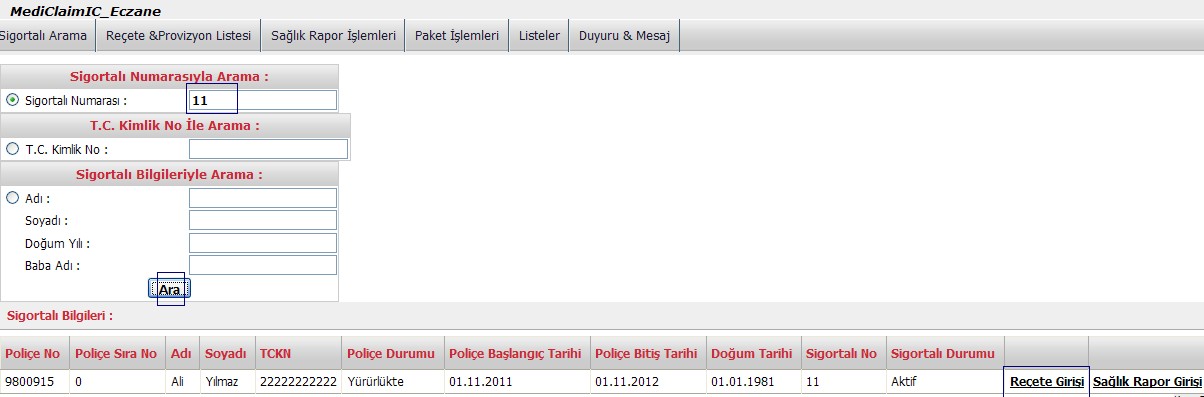
Reçete Giriş linkine tıklanarak Reçete Giriş ekranına ulaşılır.

Reçete Numarasını Sistem otomatik verecektir.
Protokol No Eczanenin kendi işleyişini takip etmek amacıyla numara verebileceği alandır.
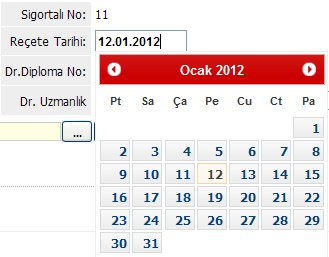
Reçete Tarihi alanına tıklanıldığında reçetenin verildiği tarih seçimi açılan takvimden seçilecektir.
Dr. Adı Soyadı alanına reçeteyi veren doktorun adı ve soyadı yazılmaya başlandığında açılan listeden seçim yapılabilecektir.
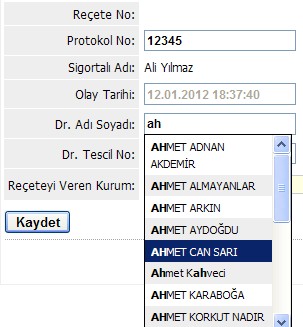
Dr. Diploma No alanı Ad-soyad seçimi sonrası sistem tarafından otomatik dolacaktır.
Dr. Tescil No alanına reçete üzerinde bulunan Doktor tescil numarası yazılacaktır.
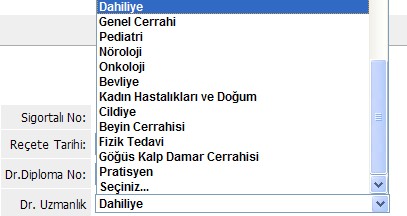
Dr. Uzmanlık Alanına gelindiğinde listeden ilgili seçim yapılacaktır.
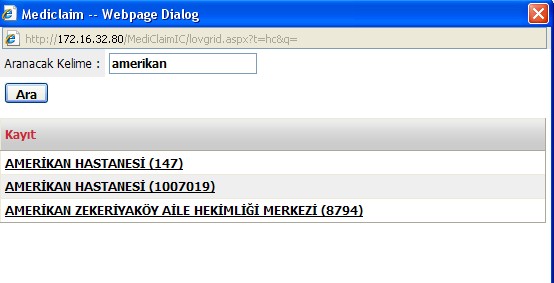
alanında  işaretine tıklanarak arama sayfası açılacaktır. Arama sayfasında ulaşılmak istenen kurum aranarak kayıtlardan ilgili seçim yapılacaktır.
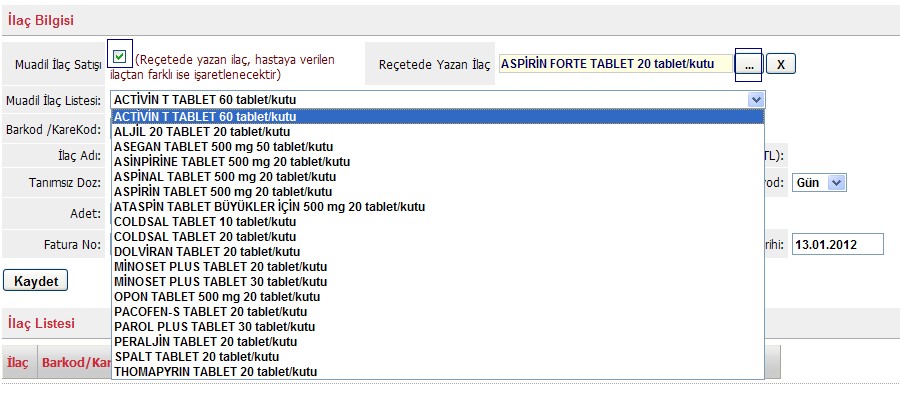
İlaç Giriş ekranında Muadil ilaç satışı yapılacak ise  kutucuk işaretlenecektir.
Muadil ilaç satışı yapılacağına ilişkin kutucuk işaretlendiğinde reçetede yazan ilaç alanı açılacaktır. tuşu ile ulaşılan arama sayfasından reçetede yazan ilaç seçilecektir ve Muadil ilaç listesi gösterilecektir.Satışı yapılacak olan muadil ilaç barkod/karekod alanında okutulduktan sonra işlemlere devam edilecektir.
Barkod / Karekod alanına gelindiğinde ilaç barkodu yada karekodu okutulduğunda ilaç adı,liste fiyatı ve fiyatını sistem otomatik getirecektir.
Reçetede doz bilgisi tanımsız ise Tanımsız Doz kutucuğu işaretlenecektir. Tanımlı ise Doz bilgisi girilerek periyod alanı Gün,Hafta ve Ay seçimi yapılacaktır.Örneğin 2x1 Gün seçimiyle kastedilen 1 günde 2 adet ilaç kullanımı yapılacağı anlamına gelmektedir.
Adet bilgisi ilaçtan kaç kutu verileceği bilgisi girilmelidir.
linkinden kişinin sağlık rapor bilgisi tanımlı ise görüntülenebilir.
Yeni Sağlık Rapor Girişi linkinden sağlık raporu girişi yapılarak kaydedilir ve merkez tarafından onaya gönderilir.
Fatura No,Fatura Tarihi alanlarını bu alanda doldurmak zorunlu değildir.işlemler tamamlandığında paketleme sırasında sorulacaktır.
İlaç BilgisiKaydet butonuna tıklanıldığında İlaç Listesine ilgili ilaç ve bilgileri eklenecektir. İlaç listesinden Sil seçimi ile hatalı tanımlamalar tekrar yapılabilecektir.Birden fazla ilaç tanımlanmak istendiğinde işlemler tekrarlanarak kaydedilecektir. İşlemi tamamla butonuna tıklanarak provizyon ekranına ulaşılır..
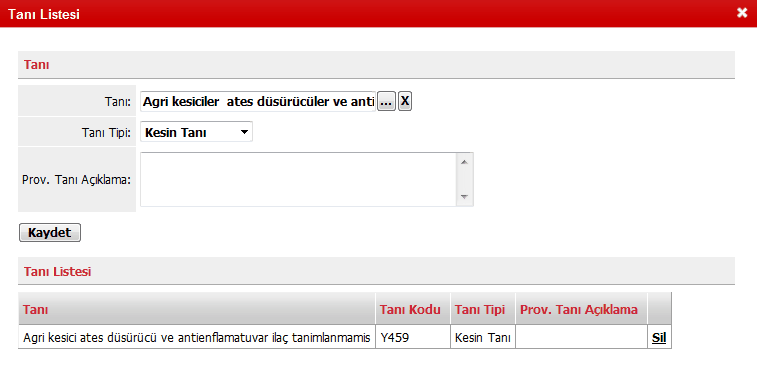
Tanı Listesi ve Tanı Giriş butonu ile açılan tanı arama sayfasından ilgili seçim yapılarak Tanı tipi seçimi ve Açıklama alanı doldurularak Kaydet butonuna tıklanır ve Tanı Listesinde bilgiler görülebilecektir. Birden fazla tanı tanımlanabilmektedir.
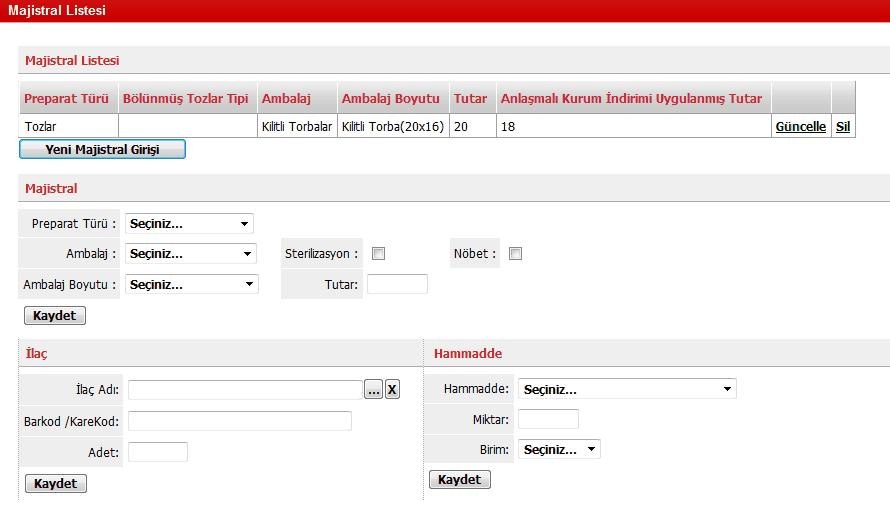
Butonuna tıklanarak Majistral alanına Preparat türü Tozlar, Likidler ve Bölünmüş Tozlar seçimi yapılıp ambalaj türü ,boyutu ve Tutarı girildikten sonra kaydet butonuna tıklanır.İlgili Majistral için kullanılan ilaç adı listeden seçilir yada barkod / karekod okutularak sistemden çağırılarak kullanılan ilacın adet bilgisi girilerek kaydet butonuna tıklanır.Aynı majistral için kullanılan hammadde bilgisi seçilir ve kullanım miktarı birimi girilerek kaydet butonuna basılarak o majistral için tanımlanmış olur.
Yeni Majistral Girişi butonu ile farklı bir majistral tanımlanabilmektedir.İlgili majistral bilgilerini Güncellemek veya silmek istendiğinde Majistral listesinden ilgili seçim yapılmalıdır.
Provizyon Bilgileri ekranında İptal et butonu tıklanarak ilgili provizyon iptal edilebilir.Hatalı giriş var ise Provizyonu Düzenle butonu ile ilgili provizyon iptal edilip girişi yapılan bilgiler üzerinde güncelleme yapılarak işlemlerin hızlı bir şekilde tamamlanması sağlanmış olunur.
İlaç listesi ekranında ilgili ilaç için kural detayları ve Majistral Detay bilgilerine ulaşılabilmektedir.
Karekod girilmemiş ilaçlar için uyarı bulunuyor ise ilgili ilacın yanında bulunan Karekod Listesi tıklanarak karekod okutulup kaydedilmelidir.
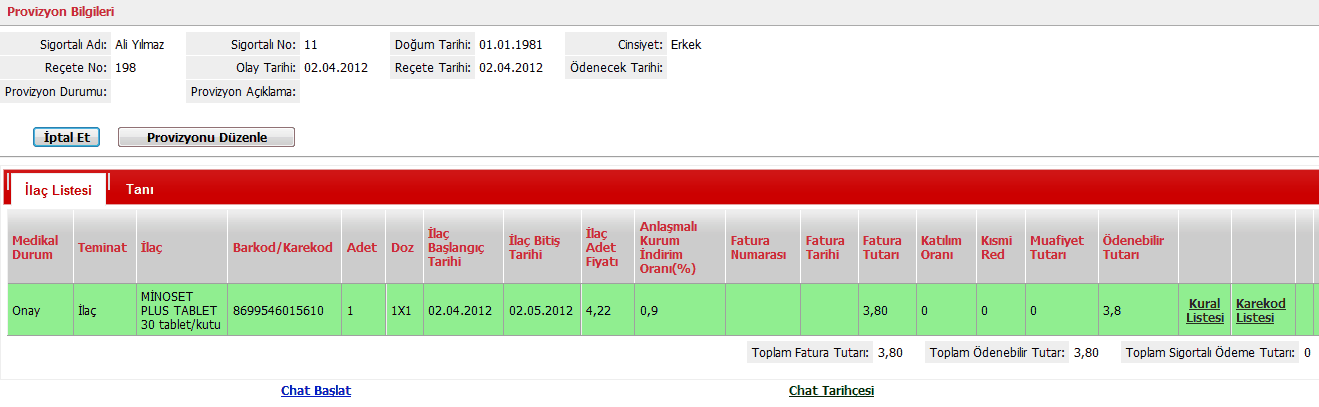
Provizyon Durumları Onay ( Yeşil ) , , Red ( Kırmızı ) olarak tanımlıdır.
Chat Başlat linkine tıklanarak provizyon merkezi ile anlık mesajlaşılabilmektedir..
Provizyon ile ilgili detaylı bilgiler için Provizyon Sayfasını tıklayınız.