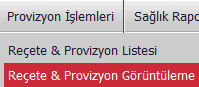
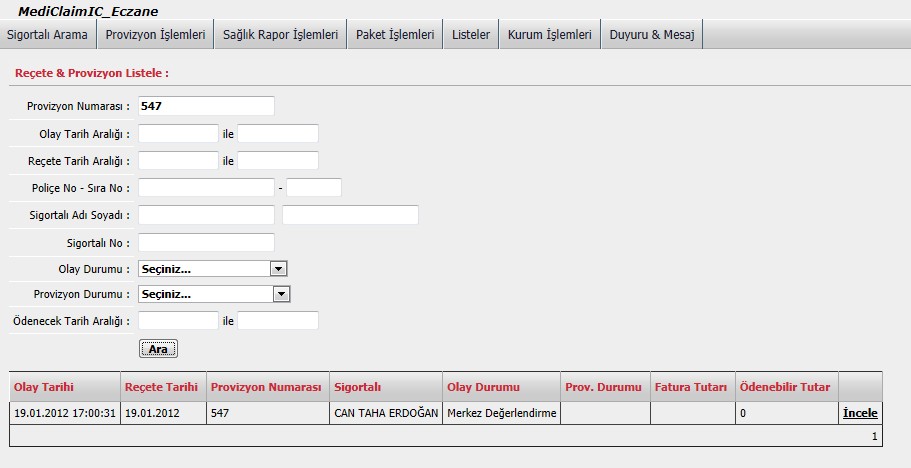
Reçete & Provizyon listesi ana menü kalemlerinden "Provizyon işlemleri" menüsünden Reçete & Provizyon listesi tıklanarak işleme başlanır.Reçete provizyon listesinde Provizyon Numarası, Olay ve ReçeteTarih Aralığı, Poliçe-Sıra No, Sigortalı Ad Soyad, Sigortalı Numarası,Olay Durumu,Provizyon Durumu ve Ödenecek Tarih Aralığına göre ilgili arama kriterlerinden seçim yapılarak ulaşılmak istenen kayıtlar listelenir.Örneğin Provizyon Numarasına göre arama yapıldığında ilgili kayıtların Olay Durum, Provizyon Durum, Fatura ve Ödenebilir Tutarları listelenecektir.
incele butonuna tıklanıldığında provizyon bilgileri,hangi ilaçların ödenir hangilerinin ödenmez durumunda olduğu bilgilerine ulaşılabilir.
Provizyon Durumları Onay ( Yeşil ) , Merkez Değerlendirme ( Sarı ) , Red ( Kırmızı ) olarak tanımlıdır.
Onay ( Yeşil ) olanlar ödenir.
Red ( Kırmızı ) olanlar ödenmez.İlgili kayıt için yanında bulunan Kural Detayları linkine tıklanarak ödenmeme nedenleri açıklanmaktadır.
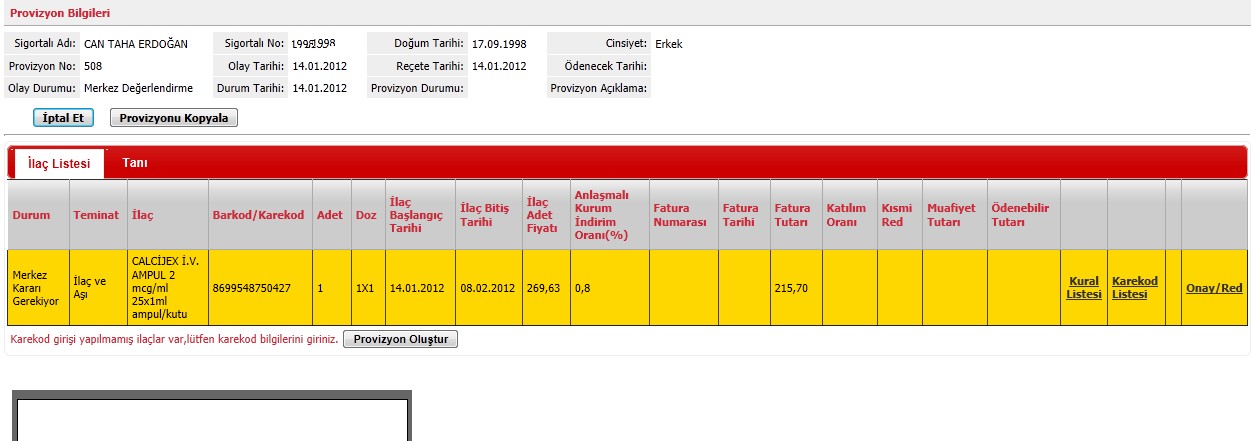
Merkez Değerlendirme ( Sarı ) durumunda olan kayıtlar sigorta şirketinin iş listesine düşer.İlgili değerlendirme için Chat başlat butonuna tıklanarak chat başlatılabilir veya telefon edilerek durumla ilgili bilgiler alınabilir.
İptal Et butonu oluşan provizyonu iptal edecektir.
Provizyonu Kopyala
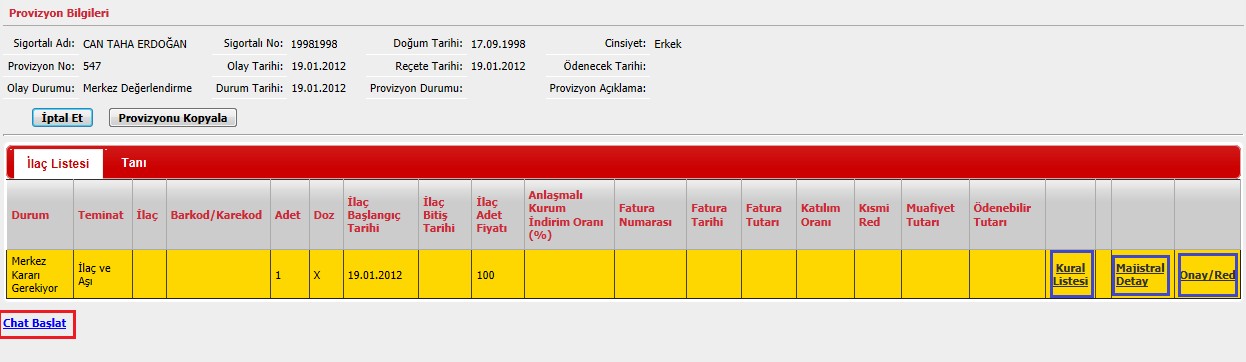
Kural detaylarına tıklanıldığında ödenme/ödenmeme ve merkez kararı gerektirme nedenlerine ulaşılabilir.
Majistral Detay tıklanıldığında majistral bilgilerine ulaşılabilir.
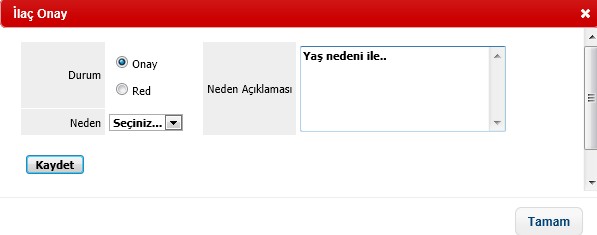
Yukarıdaki verdiğimiz örnekte merkez kararı gerektiren durum için Onay/Red linki tıklanıldığında ilaç onay ekranı açılacaktır.Durumunu Onay yada Red seçimi sonrasında neden seçimi yapılarak kaydet butonuna tıklanır ve tamam butonuna basılarak provizyon durumu merkez tarafından güncellenmiş olur.
İş Listesi ana menü kalemlerinden "Provizyon işlemleri" menüsünden İş Listesi tıklanarak işleme başlanır.İş listesinde Sarı ile gözüken kayıtlar Merkez değerlendirme sonrası durumu onay yada red konumuna alınması gereken işlerdir.Beyaz olarak gözüken kayıtlar eczanenin chat başlatmış olma durumudur.İş listesi her 10 saniyede bir yenilenecektir. Sigorta Şirketi Admin kullanıcısı yenilenme zamanlarını ekranlarından güncelleyebilir veya yenile butonu ile iş listesi yenilenebilecektir.
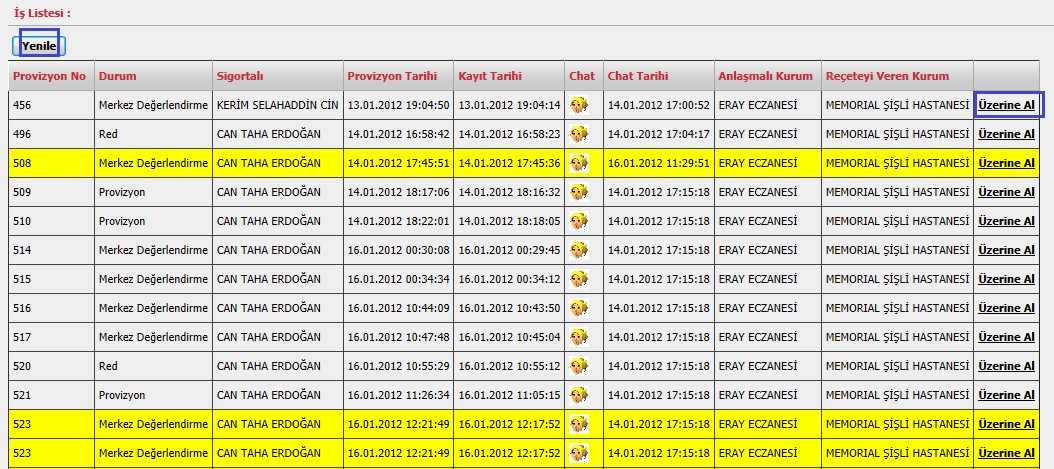
Üzerine Al butonu ile sigortalı provizyon bilgilerine ulaşılabilecektir.Chat ekranında eczane ile iletişime geçilebilecek ,Kural Listesi ile nedenler sorgulanabilecek ve provizyona Onay/Red verilebilecektir.
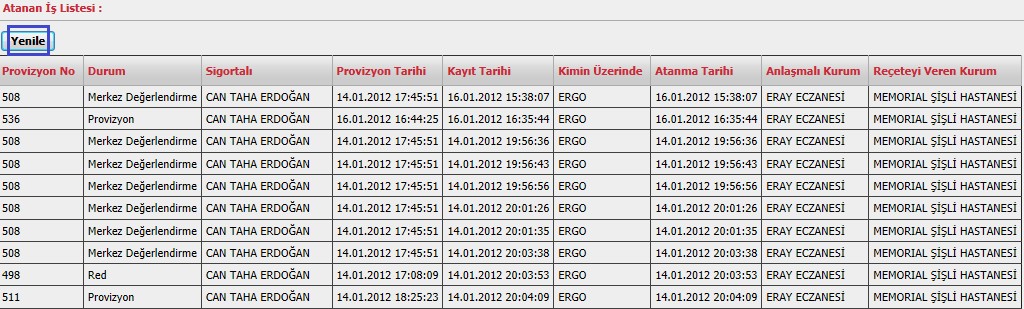
Atanan İş Listesi ana menü kalemlerinden "Provizyon işlemleri tıklanarak işleme başlanır.Atanmış İş listesinde gözüken kayıtlar iş listesinde üzerine alınan fakat henüz sonuçlanmamış işlerdir.Bırak butonu ile işi üzerimizden bırakarak iş listesine düşmesi sağlanır.Atanan İş listesi her 10 saniyede bir yenilenecektir. Sigorta Şirketi Admin kullanıcısı yenilenme zamanlarını ekranlarından güncelleyebilir veya yenile butonu ile iş listesi yenilenebilecektir.
Reçete Provizyon Görüntüleme linkine tıklanarak en son görüntülenen provizyon ekranına geri dönülür.